
Für die Gilde
Gildenaddon
Unser eigenes Addon für WoW: Forever – damit niemand allein durch Azeroth zieht.
Lieber ohne App? ZIP herunterladen
Nur für uns
gemacht für Top Sigrid
Auf Deutsch
für WoW: Forever
Datensparsam
nichts verlässt das Spiel
Einfach
per CurseForge, Updates automatisch
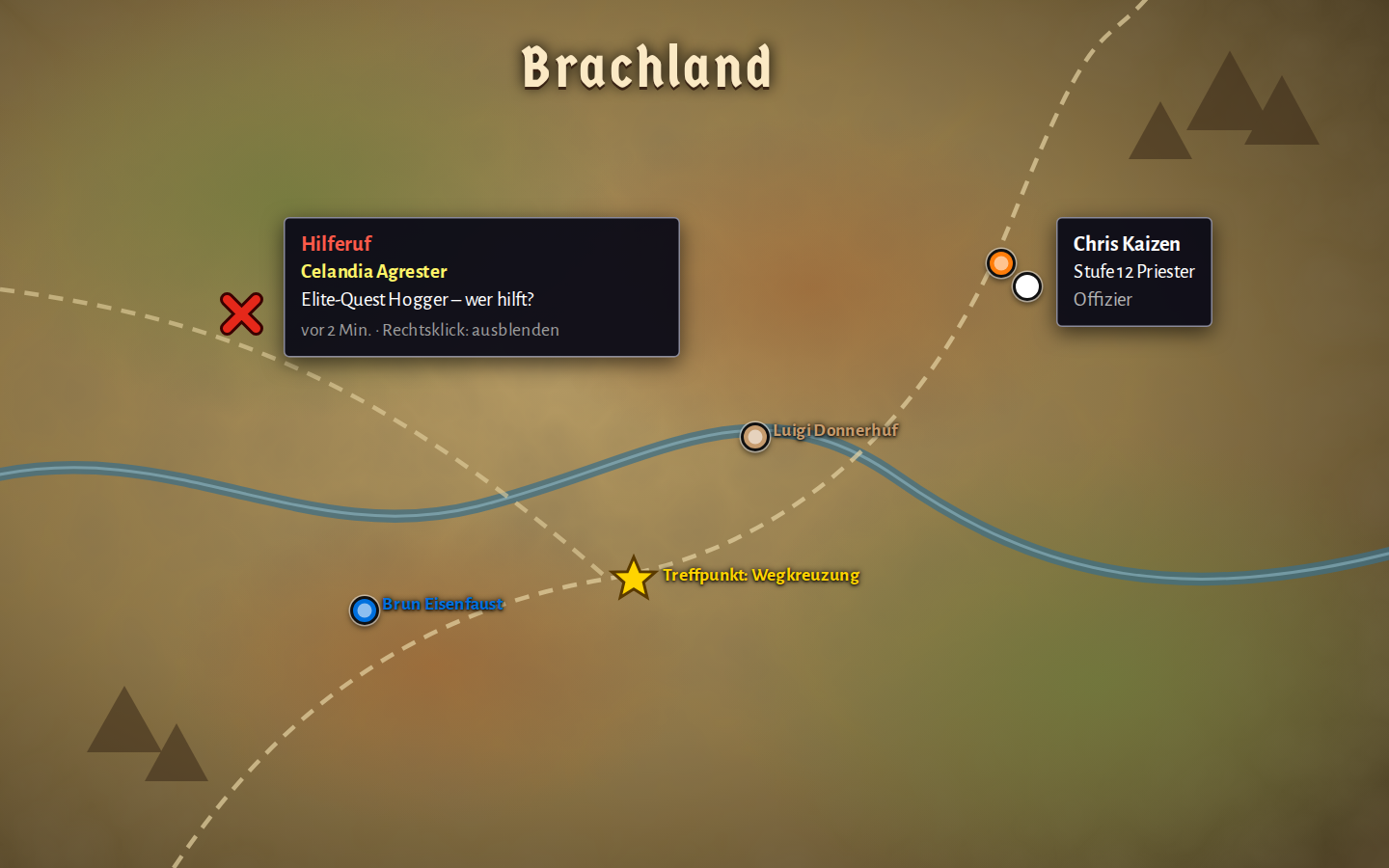
Gildenkarte
Sieh, wo deine Gilde unterwegs ist
Alle Gildenmitglieder mit Addon erscheinen auf der Weltkarte als Punkt in ihrer Klassenfarbe. Fahr mit der Maus drüber, und du siehst Name, Stufe, Klasse und wessen Twink es ist.
- Live-Positionen, alle paar Sekunden aktualisiert
- Funktioniert auch auf der Kontinentkarte
- Kein doppelter Punkt für Leute aus deiner Gruppe – die zeigt WoW schon
- Wer gestorben ist, erscheint als Totenkopf
- Deine Position teilst du nur, wenn du willst
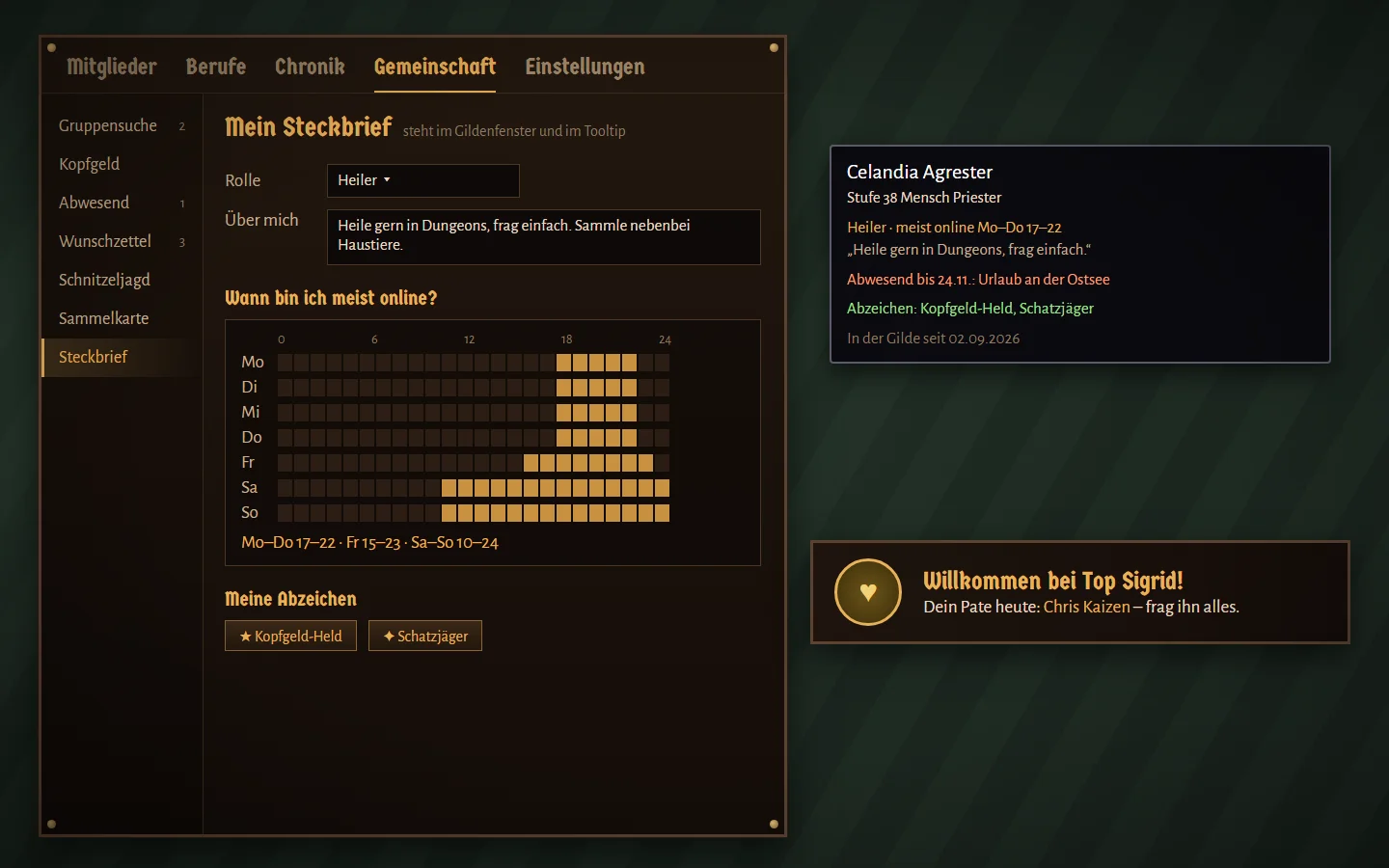
Gemeinschaft
Lerne deine Gilde kennen
Im neuen Reiter Gemeinschaft stellst du dich mit deinem Steckbrief vor: Rolle, ein paar Worte über dich und ein Wochenplan, wann du meistens online bist. Das steht dann im Gildenfenster und im Tooltip – für alle deine Charaktere.
- Wochenplan zum Anklicken, z. B. Mo–Do 17–22, Sa–So 10–24
- Abwesenheits-Notiz: „bin eine Woche im Urlaub“ – die Gilde sieht es im Tooltip
- Abzeichen wie „Kopfgeld-Held“ und „Schatzjäger“
- Neue Mitglieder bekommen ein Willkommensfenster und einen Paten, der gerade online ist
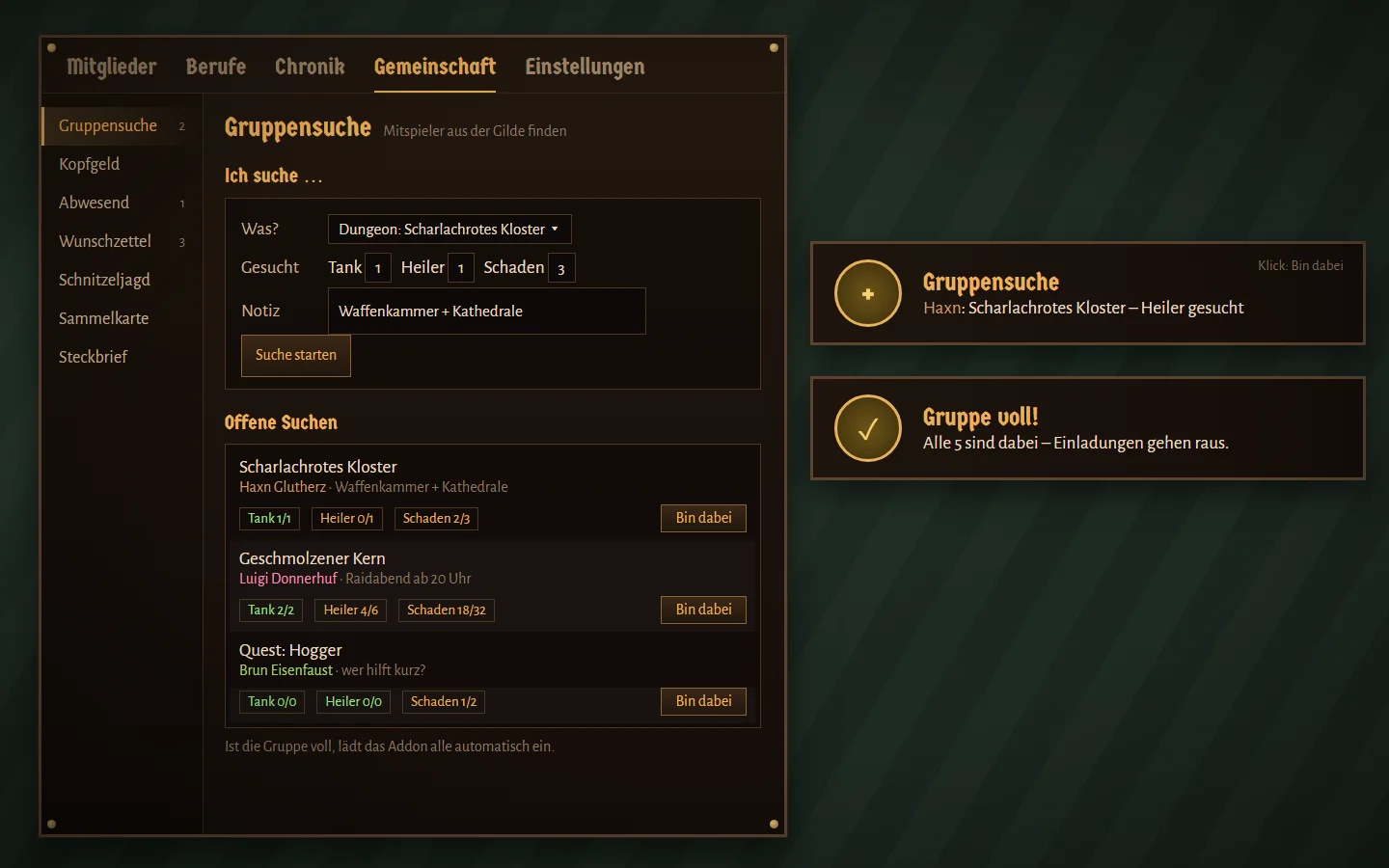
Gruppensuche
Mitspieler finden, ohne den Chat zuzuspammen
Schreib aus, was du vorhast – Dungeon, Raid oder Quest – und welche Rollen noch fehlen. Die Gilde bekommt eine Einblendung, ein Klick auf „Bin dabei“ genügt. Ist die Gruppe voll, lädt das Addon alle automatisch ein.
- Rollen Tank, Heiler und Schaden mit Zählern
- Auch für Raids: wandelt automatisch in einen Schlachtzug um
- Deine Suche bleibt auch nach einem /reload erhalten
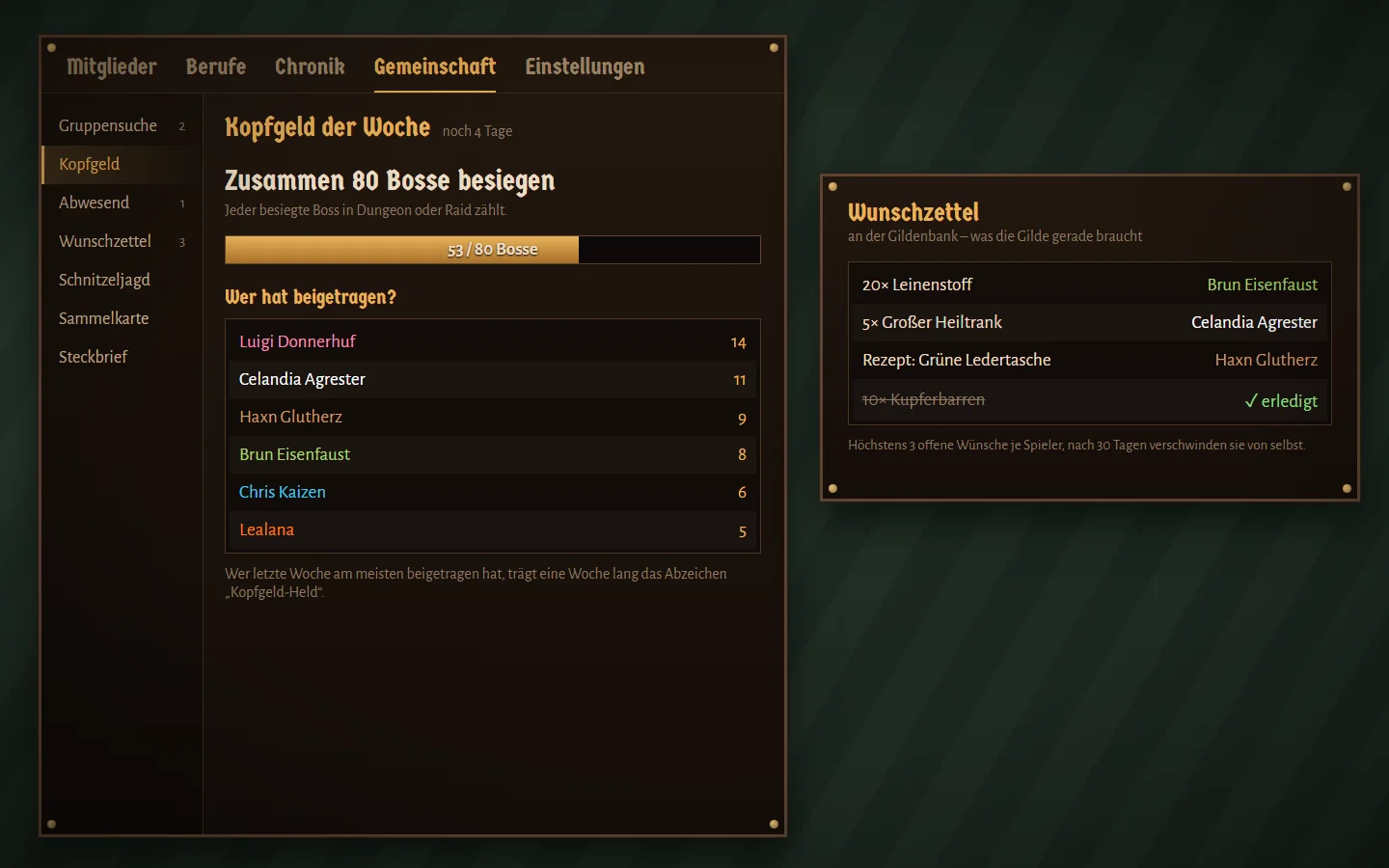
Kopfgeld & Wunschzettel
Ein Ziel für die ganze Gilde
Jede Woche gibt es ein gemeinsames Kopfgeld: zusammen Dungeons laufen, Quests abgeben, Stufen aufsteigen oder Bosse besiegen. Jeder Beitrag zählt, und alle sehen den Fortschritt. Dazu der Wunschzettel: Was braucht die Gilde aus der Gildenbank?
- Offiziere legen das Ziel fest oder lassen es wöchentlich wechseln
- Wer am meisten beiträgt, wird eine Woche lang „Kopfgeld-Held“
- Bis zu 3 Wünsche je Spieler, sichtbar direkt an der Gildenbank
- Erledigt setzen dürfen der Wünschende und die Offiziere
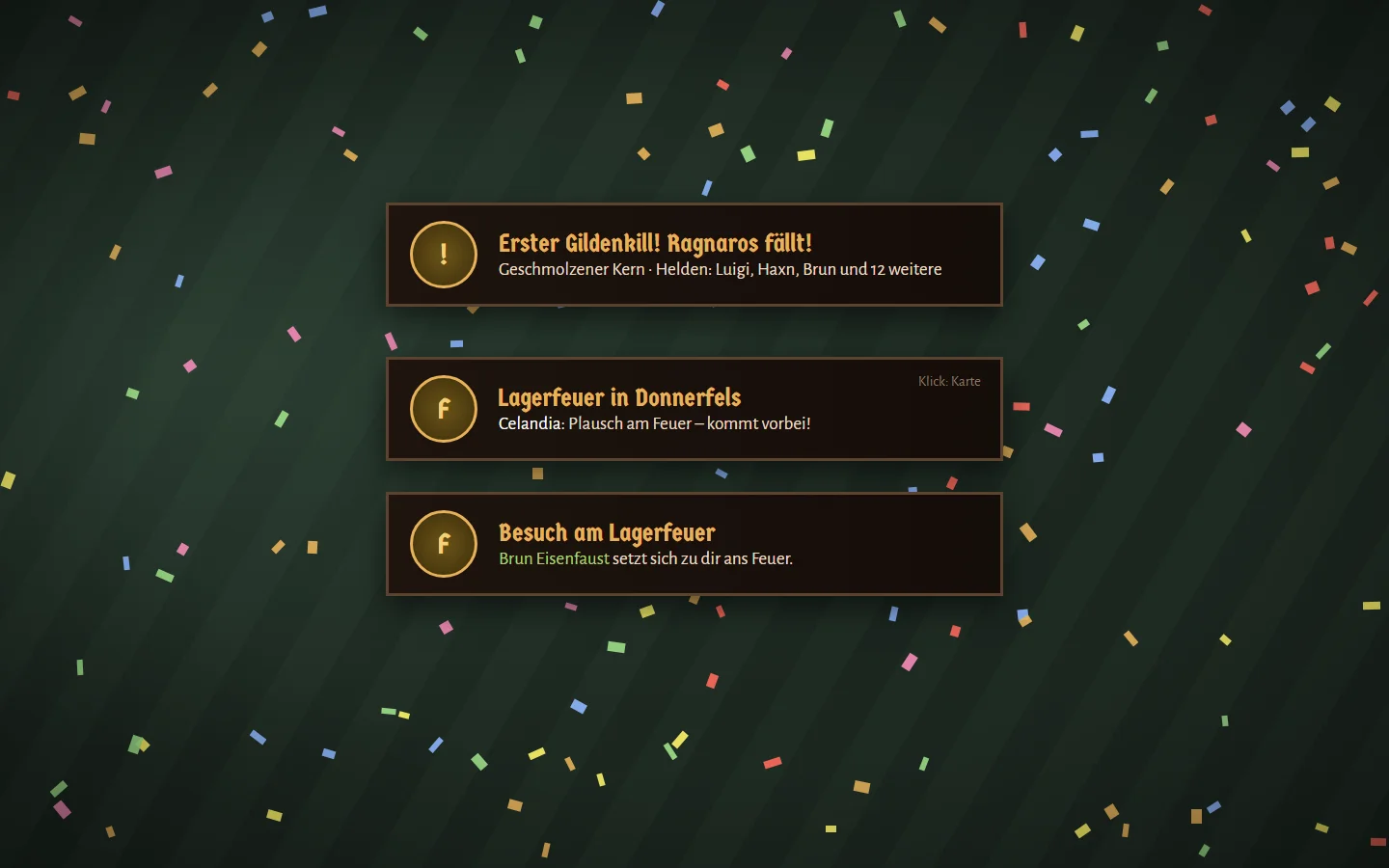
Feiern & Lagerfeuer
Zusammen ist es schöner
Fällt im Gildenraid ein Boss, feiert die ganze Gilde mit – mit Konfetti, auch wer gerade nicht dabei ist. Und wer ein Lagerfeuer anzündet, wird gefragt, ob er die Gilde zum Plausch einladen möchte.
- Erster Gildenkill eines Bosses wird besonders gefeiert und landet in der Chronik
- Lagerfeuer erscheinen auf der Karte, ein Klick zeigt den Weg
- Das Feuer geht aus, wenn du weiterziehst
- Beides lässt sich in den Einstellungen abschalten
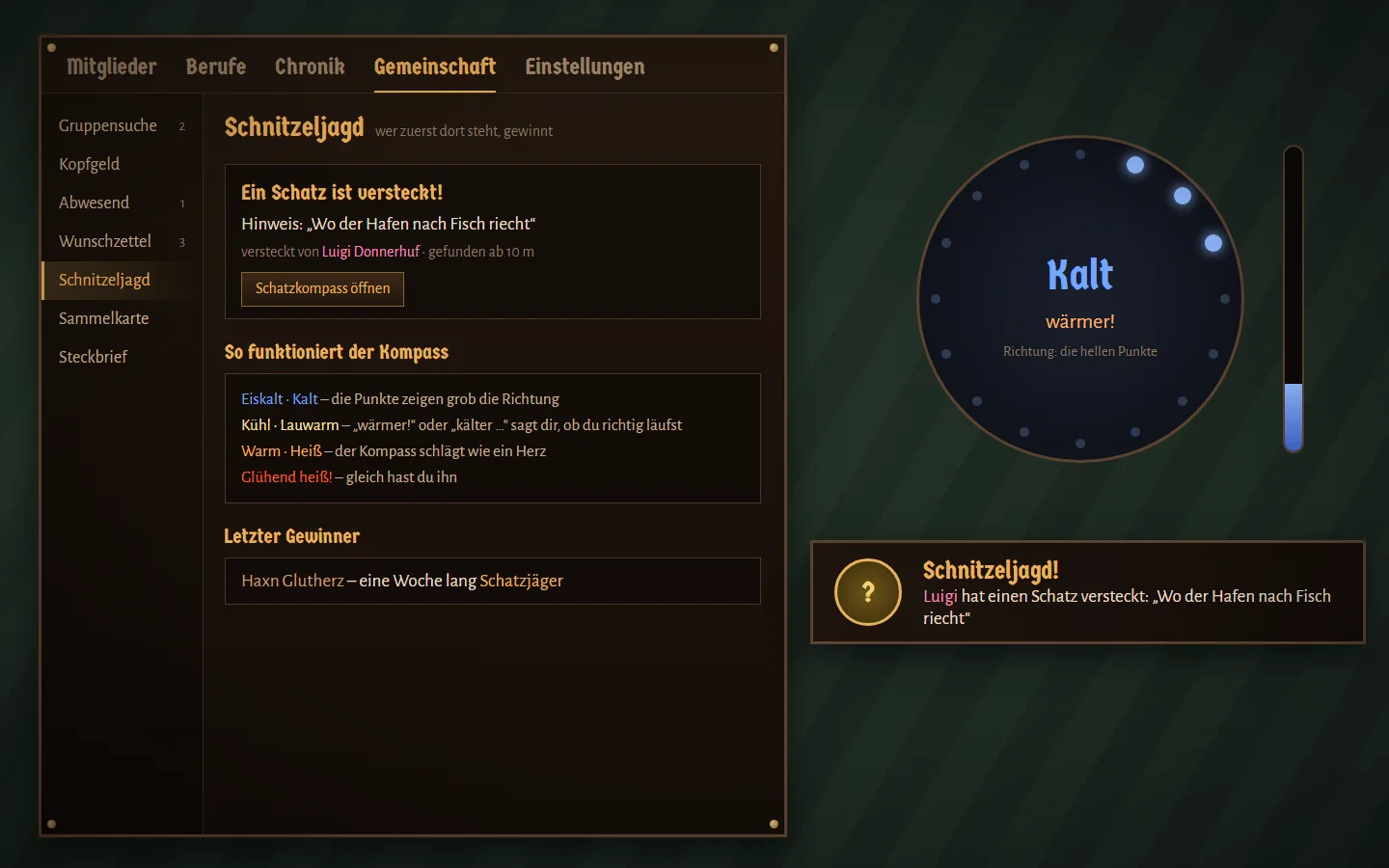
Schnitzeljagd
Wer findet den Schatz zuerst?
Offiziere verstecken einen Schatz – genau da, wo sie stehen, oder per Klick auf der Weltkarte – und geben einen Hinweis. Der Schatzkompass sagt dir, ob du heiß oder kalt bist. Wer zuerst dort steht, gewinnt.
- Von „Eiskalt“ bis „Glühend heiß!“, dazu „wärmer!“ oder „kälter …“
- Weit weg zeigt der Kompass grob die Richtung, nah dran schlägt er wie ein Herz
- Der Gewinner ist eine Woche lang „Schatzjäger“
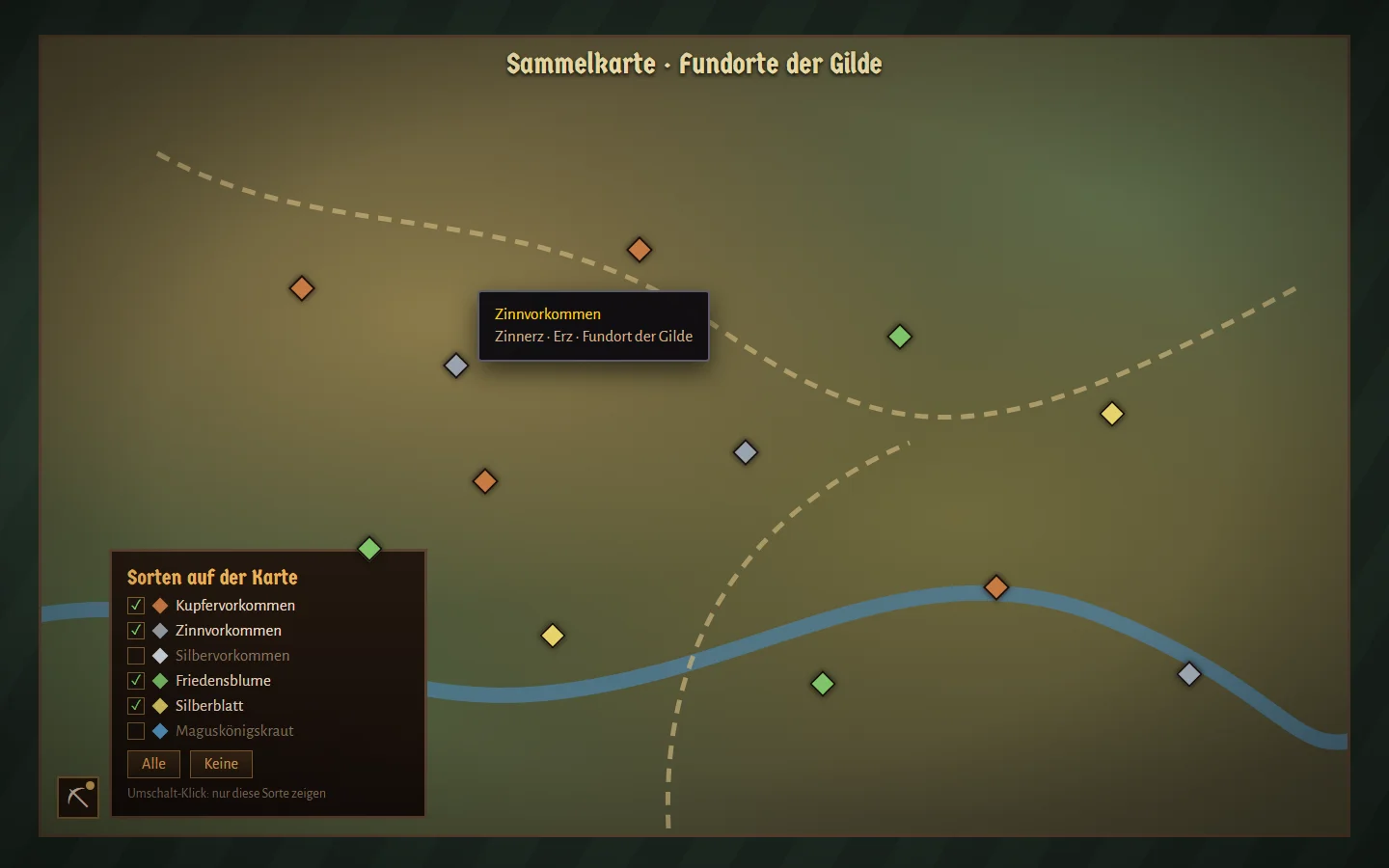
Sammelkarte
Wo wächst Silberblatt, wo gibt es Zinn?
Baust du ein Kraut oder Erz ab, merkt sich das Addon die Stelle – und teilt sie mit der Gilde. So füllt sich die Karte mit Fundorten, an denen jemand aus der Gilde schon gesammelt hat.
- Auf Welt- und Minikarte, mit dem Symbol dessen, was dort erbeutet wurde
- Filter je Sorte: z. B. nur Kupfer zeigen
- Dezenter Knopf unten links an der Weltkarte
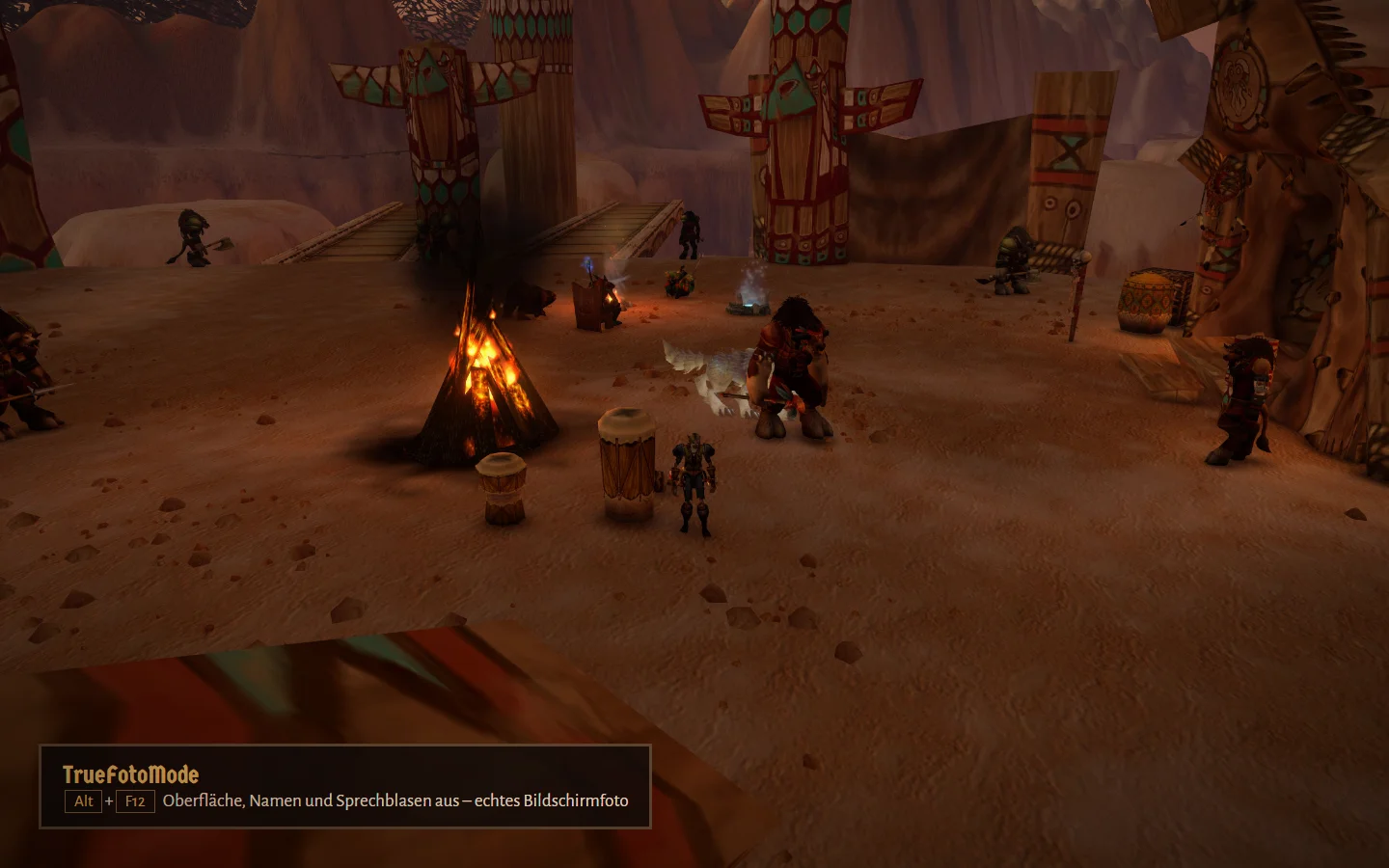
TrueFotoMode
Bildschirmfotos ohne Ablenkung
Mit Alt+F12 verschwindet die ganze Oberfläche – und anders als bei Alt+Z auch alle Namen, Sprechblasen und Schadenszahlen. Noch einmal Alt+F12 zeigt alle Namen wieder an, ein drittes Mal beendet den Modus.
- Esc oder ein Kampf beenden den Modus sofort
- Deine Einstellungen werden danach genau wiederhergestellt
- Taste änderbar unter Tastenbelegung › AddOns
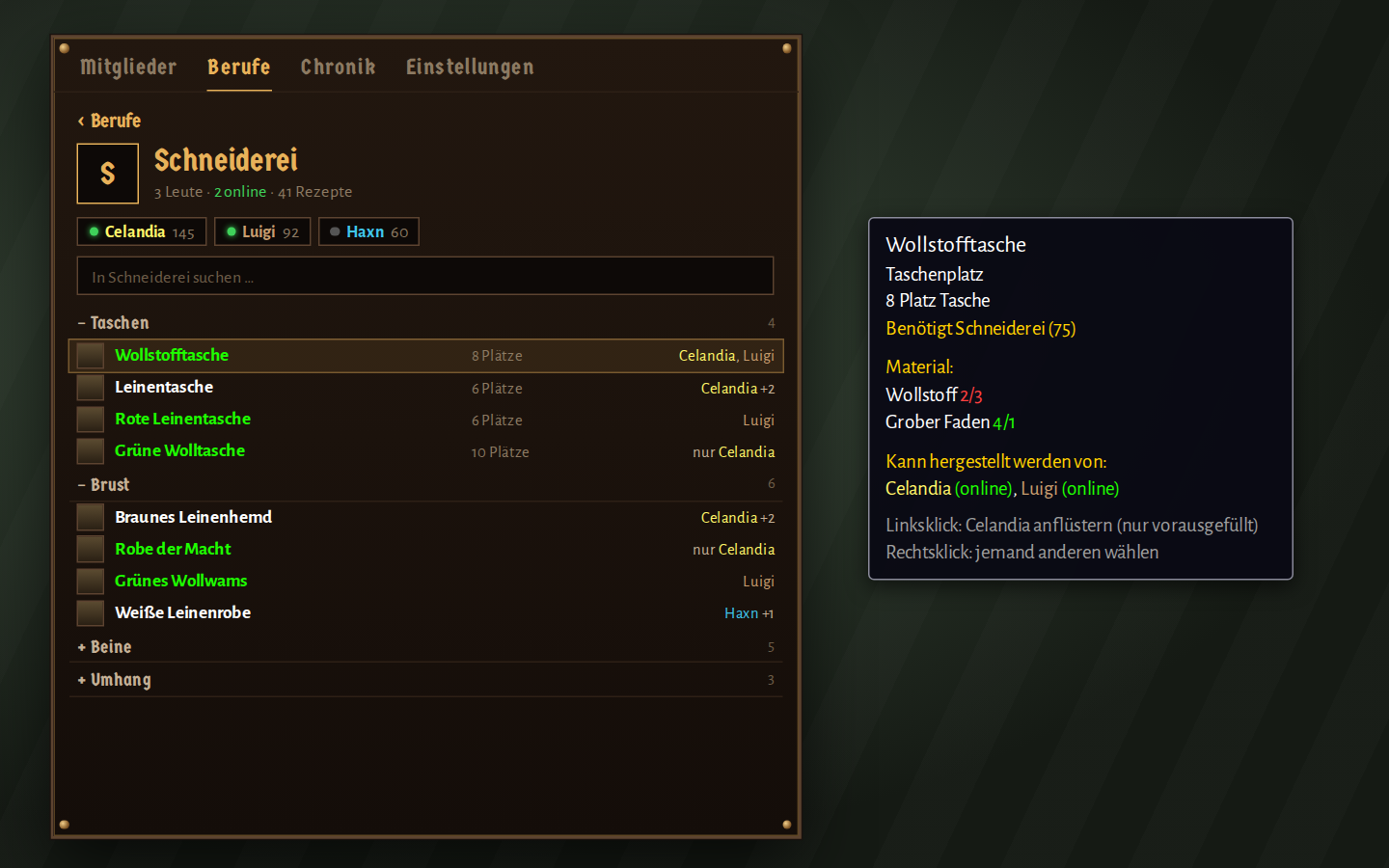
Berufsbuch
Wer kann mir das herstellen?
Im Reiter Berufe siehst du jeden Beruf der Gilde als eigene Seite: oben die Leute mit ihrem Skill, darunter alle Rezepte nach Platz sortiert. Fahr mit der Maus über ein Rezept, und du bekommst den Original-Tooltip aus WoW – mit Material und wer es herstellen kann.
- Material-Abgleich: was du schon hast und was noch fehlt
- Klick bereitet eine Flüsternachricht vor, abgeschickt wird erst mit Enter
- „Gilde kann herstellen“ auch in jedem normalen Gegenstands-Tooltip
- Einmal das eigene Berufsfenster öffnen, dann kennt die Gilde deine Rezepte
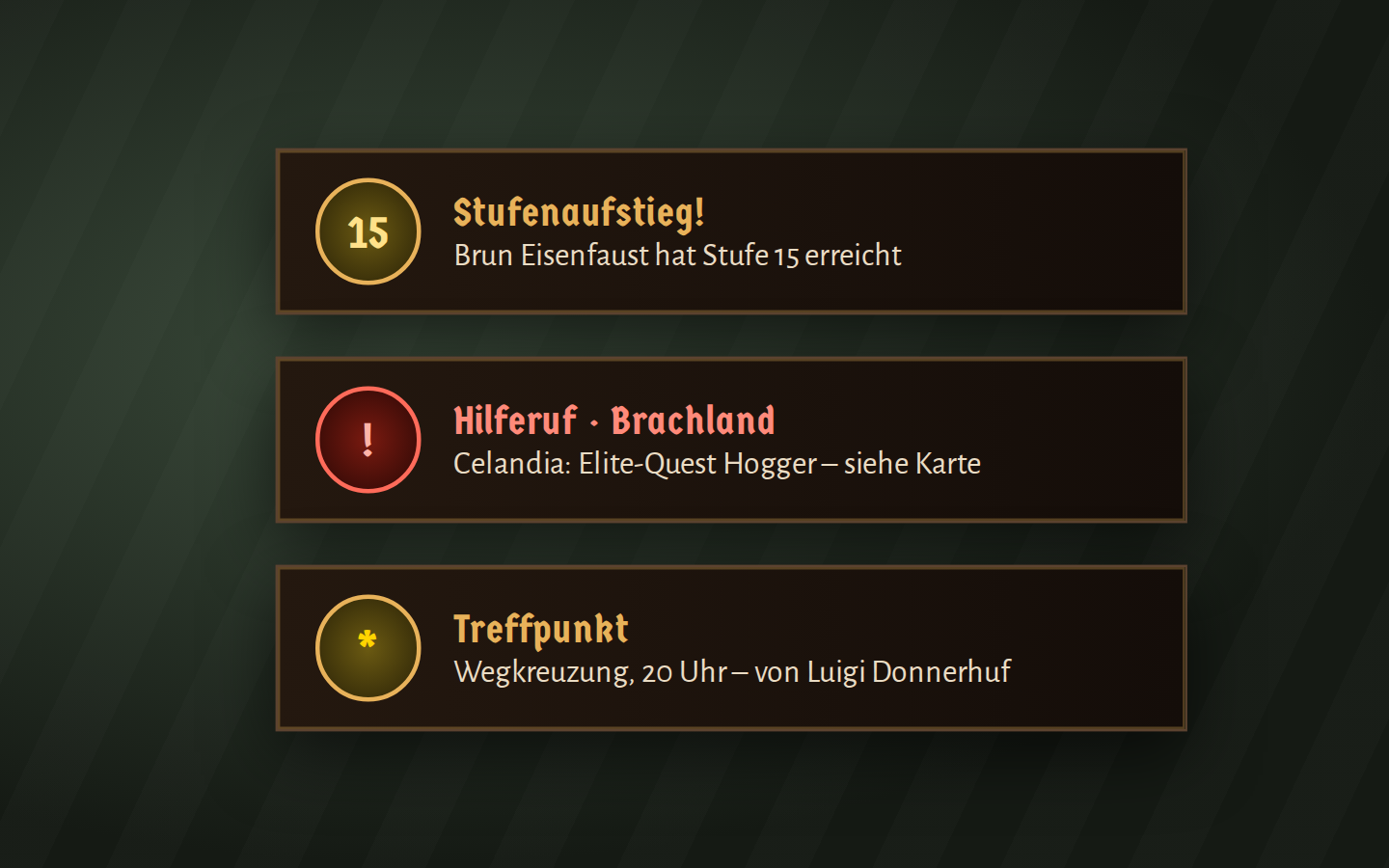
Hilferuf & Treffpunkt
Allein an der Elite-Quest? Ein Klick genügt.
Mit „Hilferuf“ markierst du dich als rotes Kreuz auf der Karte. Die ganze Gilde bekommt eine Einblendung, und ein Klick darauf öffnet die Karte. Offiziere setzen Treffpunkte als gelben Stern – dort, wo sie stehen, oder per Klick auf einen beliebigen Ort der Weltkarte, zum Beispiel vor dem Raideingang.
- Hilferuf endet von selbst, wenn du offline gehst
- Rechtsklick blendet Hilferufe aus, Offiziere löschen sie für alle
- Treffpunkt auf der Karte wählen: in die Zone zoomen und klicken
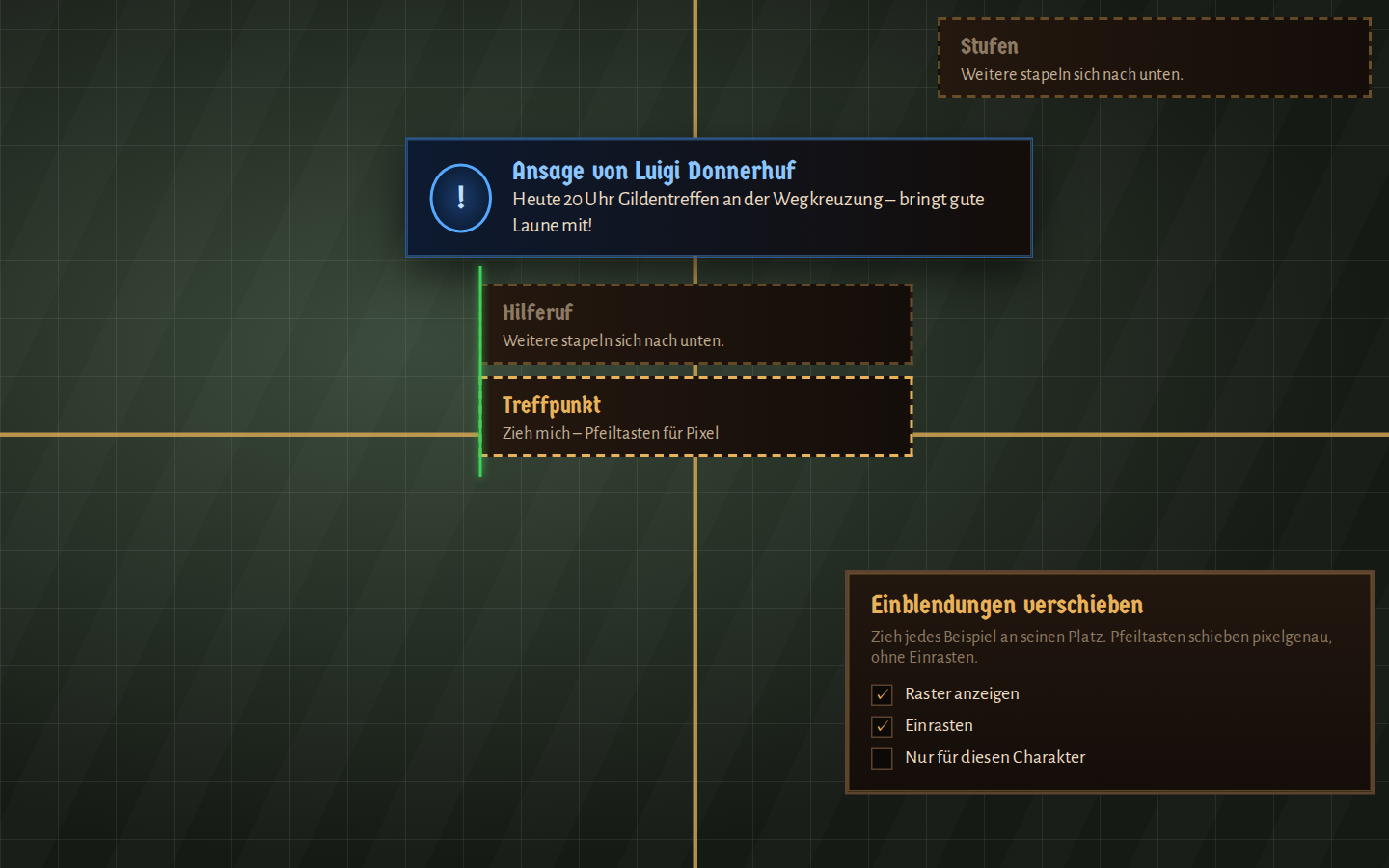
Ansagen & Einblendungen
Wichtiges kommt bei allen an
Offiziere schicken Ansagen an die ganze Gilde: groß eingeblendet und mit Ton. Wer gerade offline war, bekommt sie beim Einloggen. Und du bestimmst, wo welche Einblendung erscheint.
- Ansage, Hilferuf, Treffpunkt und Stufen einzeln verschieben und in der Größe ändern
- Raster, Einrasten an Mittellinien und anderen Einblendungen, Pfeiltasten für pixelgenaues Ausrichten
- Offiziere können alte Ansagen für alle löschen
- Töne je Ereignis selbst auswählen oder abschalten
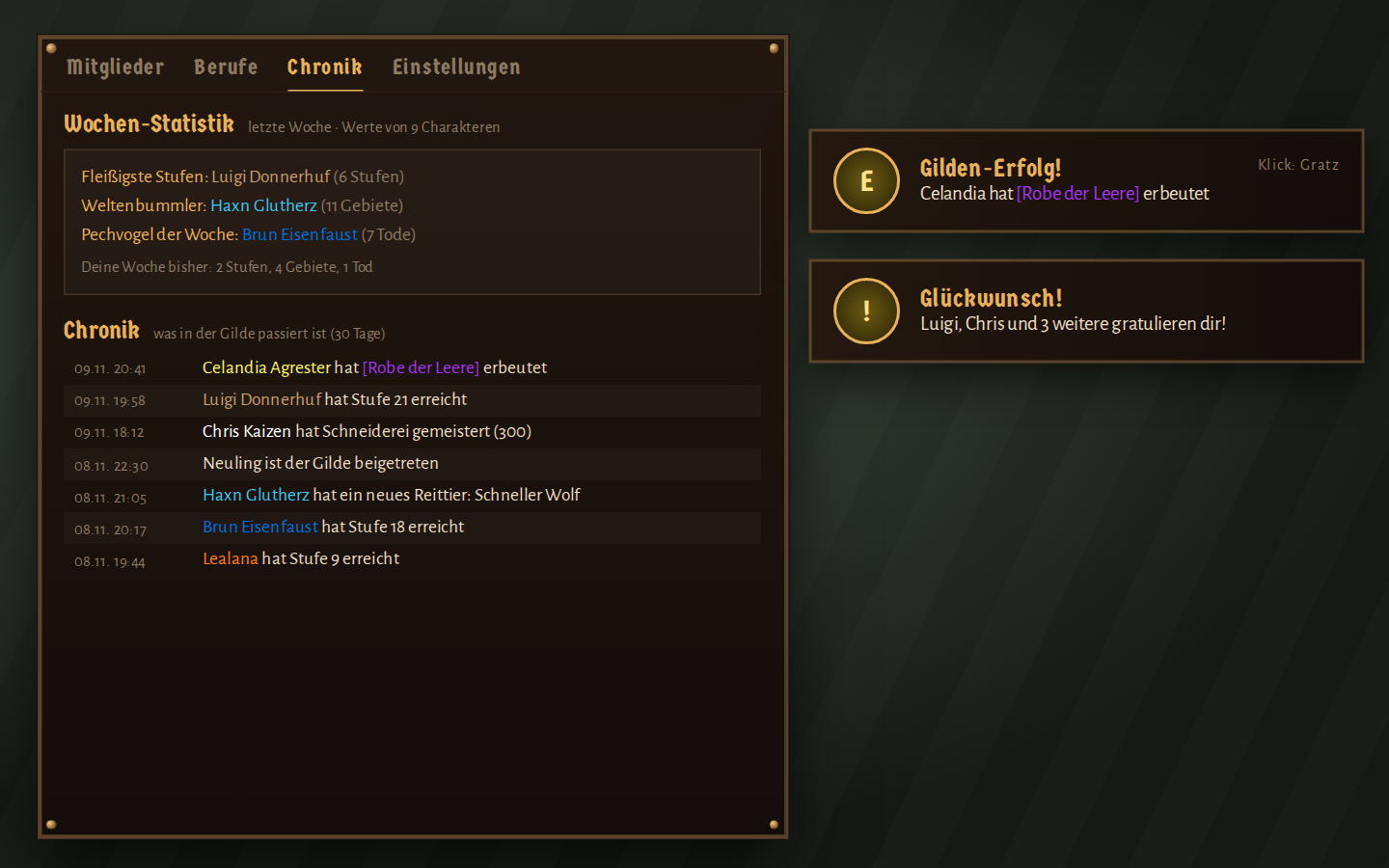
Chronik & Gilden-Erfolge
Feiert eure Erfolge zusammen
Neues Reittier, epischer Gegenstand oder ein Beruf gemeistert? Die ganze Gilde bekommt eine Einblendung – und mit einem Klick gratulierst du. Im Reiter Chronik steht, was in der Gilde passiert ist, und montags kommt die Wochen-Statistik.
- Gratz per Klick, der Empfänger sieht alle Glückwünsche gesammelt
- Wochen-Statistik: fleißigste Stufen, Weltenbummler, Pechvogel der Woche
- Neu: deine eigene Woche mit Quests, Bossen und deinem Platz
- Gilden-Jubiläum am Jahrestag des Beitritts
- Jede Einblendung einzeln abschaltbar
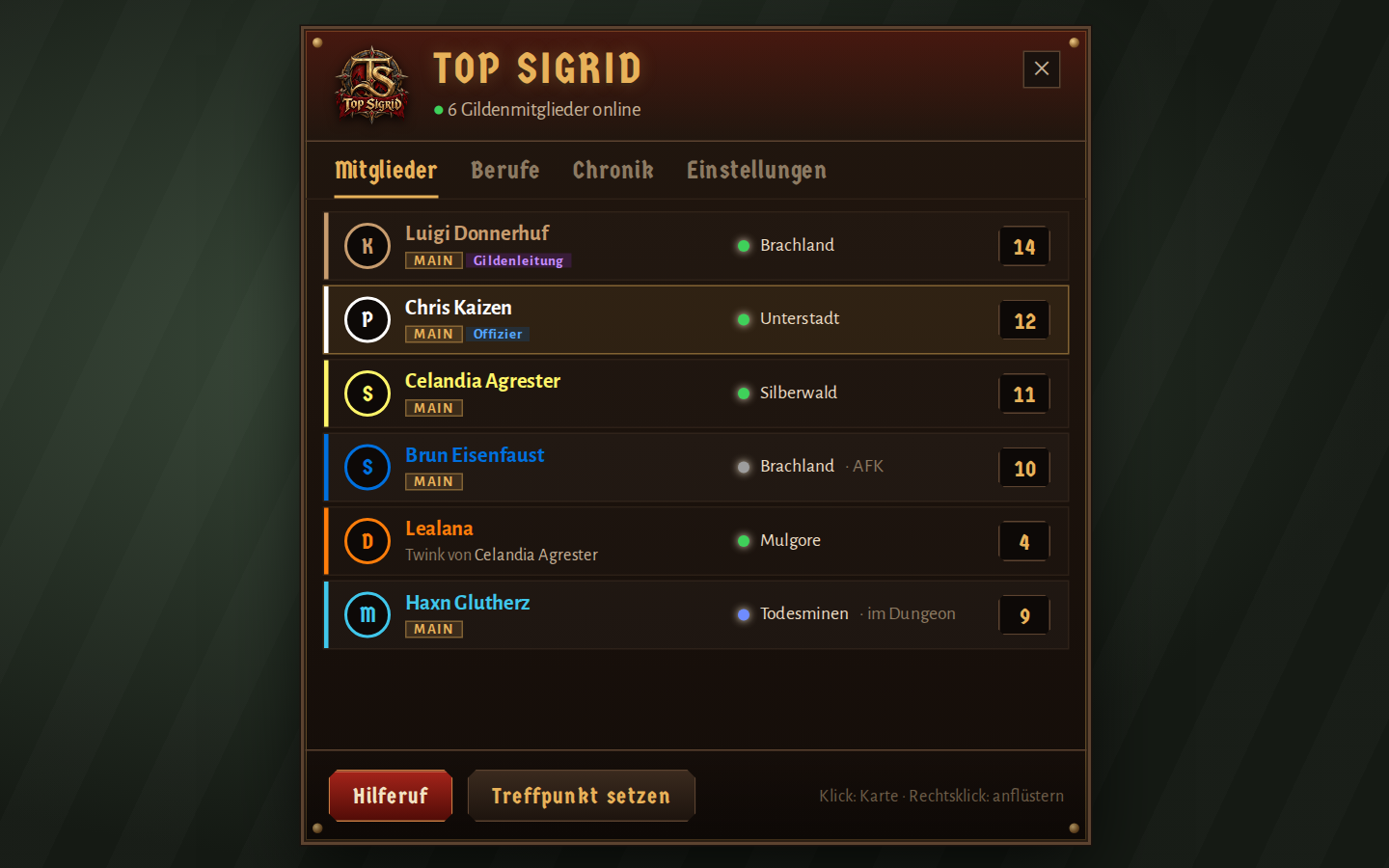
Gildenfenster
Wer ist online, wo, auf welcher Stufe?
Das Gildenfenster zeigt alle Mitglieder mit Addon auf einen Blick: Klasse, Main oder Twink, Rang, Zone, AFK oder im Dungeon. Ein Klick auf einen Namen zeigt die Person auf der Karte, ein Rechtsklick bereitet eine Flüsternachricht vor.
- Suche nach Name, Gebiet oder Klasse, Spalten sortierbar, Favoriten mit ★ immer oben
- Wer kann porten? Suche nach „Portal“ oder „Beschwören“ zeigt Magier und Hexenmeister
- Im Tooltip: Ruhestein und „In der Gilde seit …“
- Öffnen mit /sigrid oder dem Wappen an der Minikarte
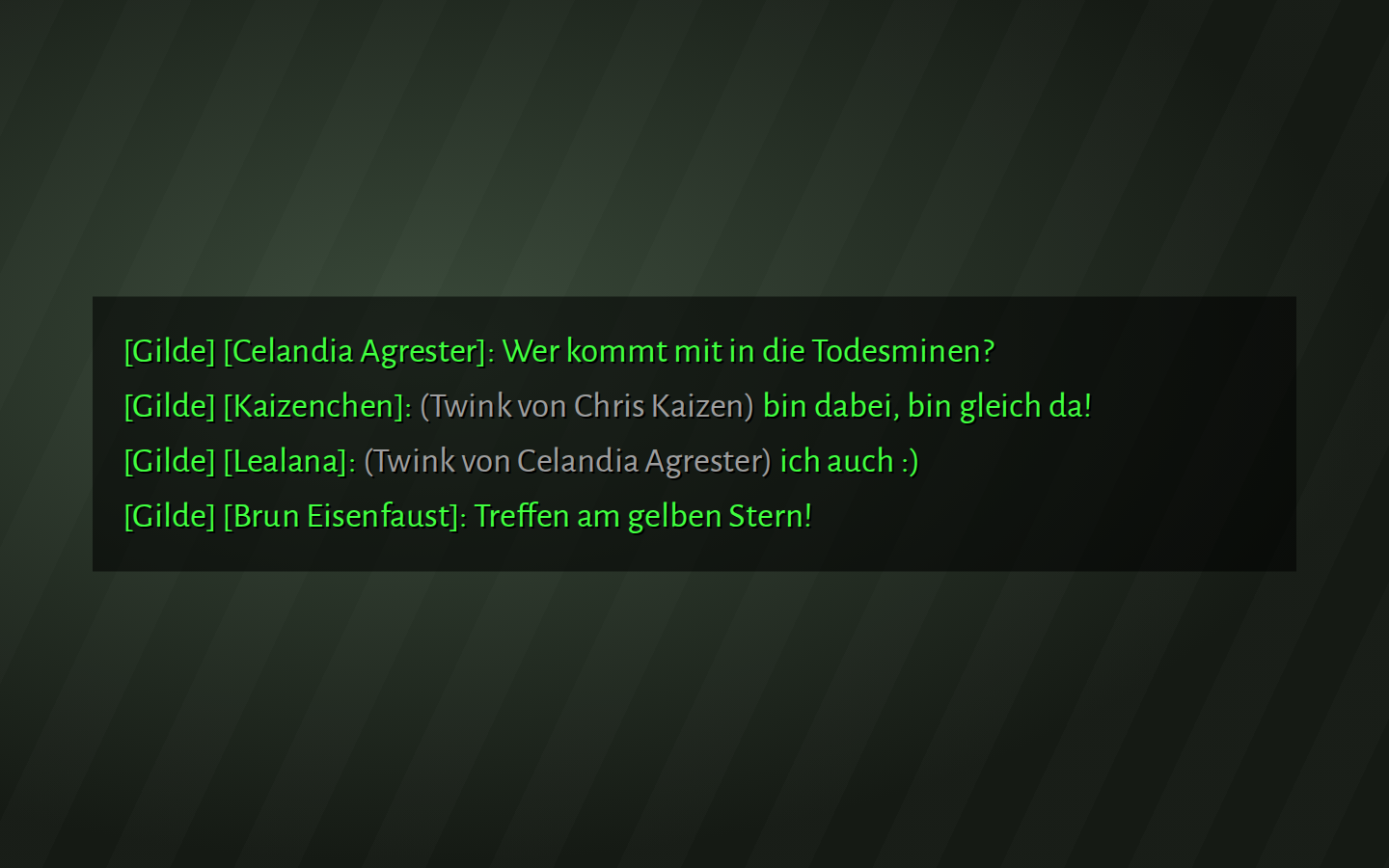
Main / Twink
Nie wieder „Wer bist du nochmal?“
Spielst du einen Twink, steht im Gildenchat automatisch „(Twink von …)“ vor deiner Nachricht. So weiß jeder sofort, wer dahintersteckt.
- Main einmal auswählen, gilt für alle deine Charaktere
- Auswahl nur aus deinen eigenen Charakteren
- Lässt sich in den Einstellungen abschalten
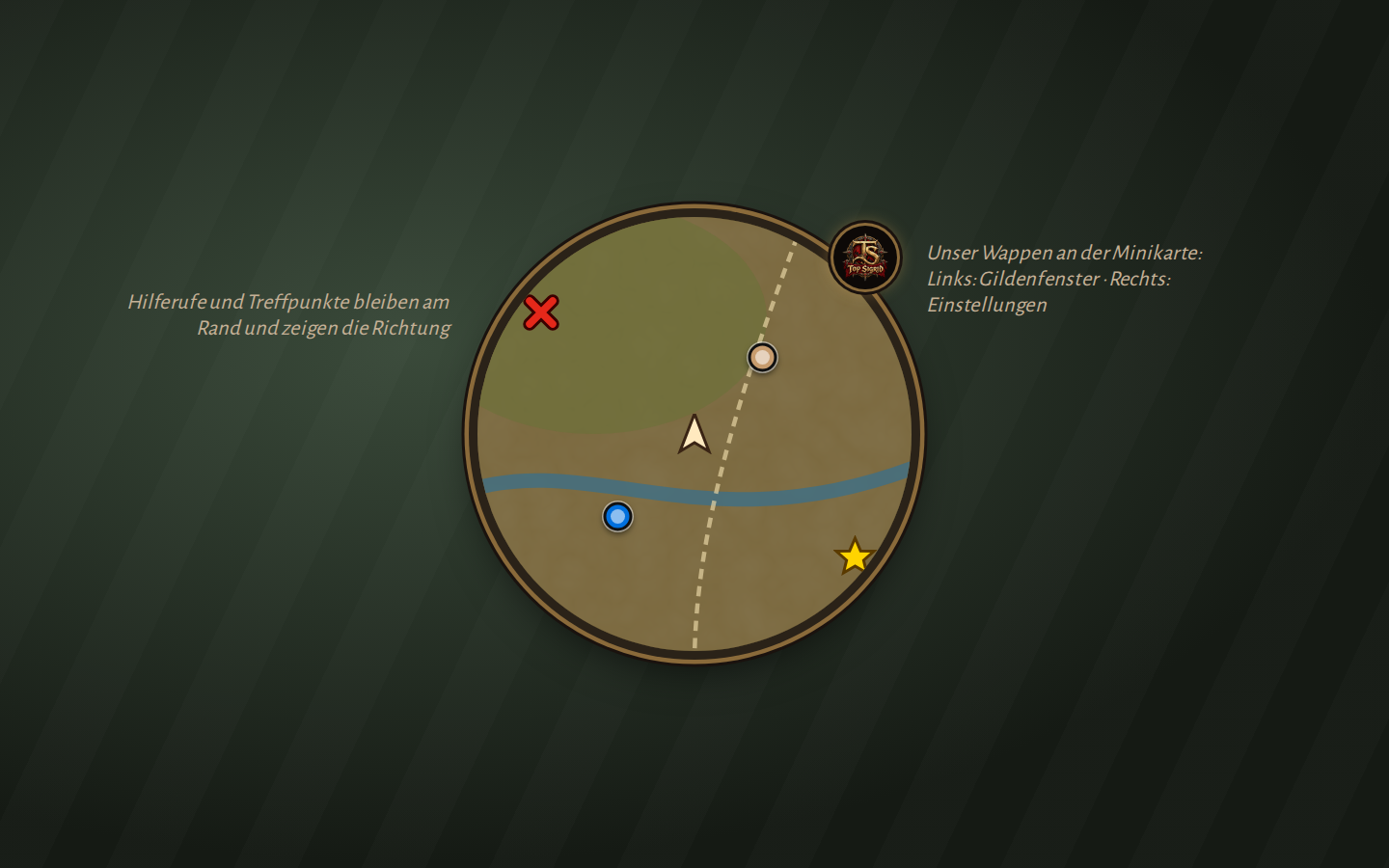
Minikarte
Den Weg zur Gilde immer im Blick
Gildenmitglieder in deiner Nähe siehst du auch auf der Minikarte. Hilferufe und Treffpunkte bleiben am Rand stehen und zeigen dir die Richtung, auch wenn sie weit weg sind.
- Wappen-Knopf: Linksklick Gildenfenster, Rechtsklick Einstellungen
- Knopf lässt sich um die Minikarte verschieben
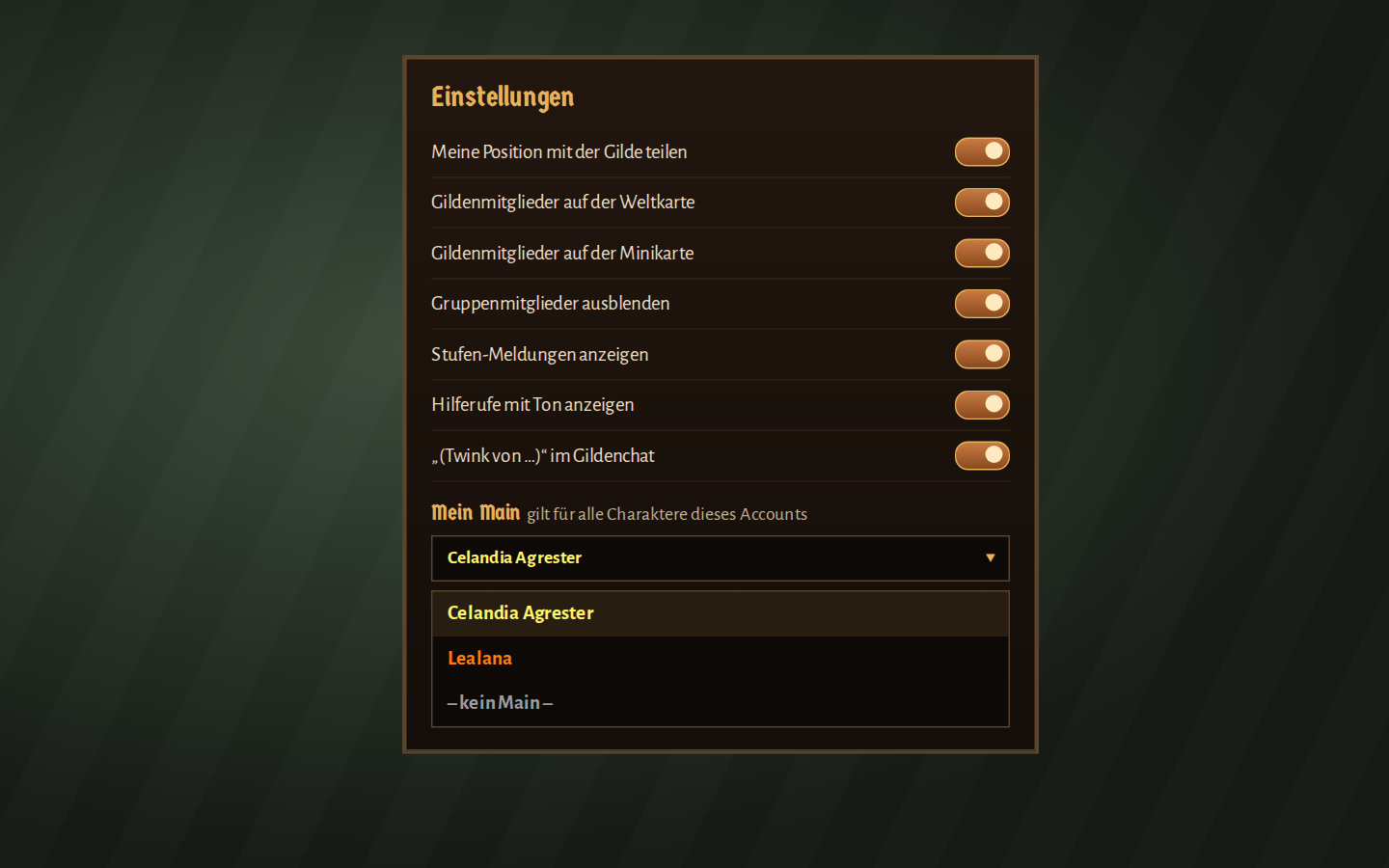
Einstellungen
Du entscheidest, was du teilst
Position, Kartenpunkte, Einblendungen, Töne und der Twink-Hinweis lassen sich einzeln ein- und ausschalten. Ganz ohne Befehle, alles mit der Maus – übersichtlich mit Menü links.
- Position teilen jederzeit abschaltbar
- Kurzes Tutorial beim ersten Start
- Daten bleiben im Spiel, nichts geht an diese Website
Die Bilder sind im Addon-Design nachgestellt. Man sieht nur Gildenmitglieder, die das Addon auch installiert haben. In Dungeons, Raids und Schlachtfeldern zeigt WoW keine Positionen an.
Lieber ohne App? ZIP herunterladen
Mit der CurseForge-App
Der einfachste Weg – Updates kommen danach von selbst.
- 1
Die CurseForge-App installieren (kostenlos) und starten.
- 2
World of Warcraft auswählen und oben die Spielversion WoW Forever einstellen.
- 3
Nach Top Sigrid suchen und auf „Installieren“ klicken – oder direkt über unsere Seite auf CurseForge.
- 4
WoW starten (oder im Spiel
/reload). Bei der Charakterauswahl unter „AddOns“ prüfen, dass „Top Sigrid“ an ist.
Schon von Hand installiert? Kein Problem: Die App erkennt den vorhandenen Ordner meist von selbst. Sonst den Ordner TopSigrid löschen und über die App neu installieren – deine Einstellungen bleiben erhalten.
Updates
Mit CurseForge kommen neue Versionen automatisch. Mit ZIP: neue Version hier herunterladen und den alten Ordner TopSigrid ersetzen – deine Einstellungen bleiben erhalten. Das Addon sagt im Spiel Bescheid, wenn jemand aus der Gilde eine neuere hat.
Aktualisieren ist freiwillig: Ältere Versionen laufen weiter und verstehen sich mit den neuen – du brauchst ein Update nur für die neuen Funktionen. Steht in der AddOn-Liste „veraltet“: oben „Veraltete AddOns laden“ anhaken.
Ohne App: von Hand mit ZIP
- 1
ZIP herunterladen und entpacken. Darin liegt der Ordner
TopSigrid. - 2
Den Spielordner öffnen: im Battle.net-Launcher bei WoW: Forever auf das Zahnrad neben „Spielen“ → „Im Explorer anzeigen“.
- 3
Dort in den Unterordner
_forever_\Interface\AddOnswechseln. FehlenInterfaceoderAddOns, einfach anlegen. - 4
Den Ordner
TopSigriddort hineinkopieren, sodass es_forever_\Interface\AddOns\TopSigrid\TopSigrid.tocgibt. - 5
WoW starten (oder im Spiel
/reload). Bei der Charakterauswahl unter „AddOns“ prüfen, dass „Top Sigrid“ an ist.
Befehle
/sigrid- Gildenfenster öffnen
/sigrid hilfe <Text>- Hilferuf senden (/sigrid hilfe aus beendet ihn)
/sigrid hilfe löschen <Name>- Hilferuf eines anderen für alle löschen – nur Offiziere (oder Rechtsklick auf das rote Kreuz)
/sigrid treffpunkt <Text>- Treffpunkt hier setzen – nur Offiziere (/sigrid treffpunkt aus)
/sigrid treffpunkt karte <Text>- Treffpunkt auf der Weltkarte wählen – nur Offiziere
/sigrid ansage <Text>- Ansage an die ganze Gilde – nur Offiziere
/sigrid berufe [Suche]- Berufsbuch öffnen, z. B. /sigrid berufe Schneiderei oder /sigrid berufe Tasche
/sigrid chronik- Chronik und Wochen-Statistik
/sigrid verschieben- Einblendungen verschieben
/sigrid einstellungen- Einstellungen öffnen
/sigrid tutorial- Tutorial erneut starten
/sigrid main <Name>- deinen Main eintragen (leer = löschen)
/sigrid version- Version anzeigen
Oder über den Knopf mit unserem Wappen am Rand der Minikarte: Linksklick öffnet das Gildenfenster, Rechtsklick die Einstellungen.
Deine Daten
Das Addon tauscht Stufe, Klasse, Main, Zone, deine Berufe mit Skill und Rezepten, Ruhestein, Portale bzw. Beschwören, deinen Beitrittstag in die Gilde, ob du tot bist, Gilden-Erfolge (Reittier, epische Gegenstände, gemeisterte Berufe), Wochenwerte (Stufen, Gebiete, Tode) und – wenn du es nicht abschaltest – deine Position nur im Spiel mit anderen Gildenmitgliedern aus, die das Addon haben – nur über den Gilden-Addon-Kanal, den ausschließlich unsere Gilde empfängt. Außerhalb der Gilde Top Sigrid bleibt das Addon inaktiv. An diese Website oder andere Dienste sendet es nichts. In den Einstellungen kannst du „Meine Position mit der Gilde teilen“ jederzeit ausschalten.
Updates sind freiwillig: Ältere Versionen laufen weiter und verstehen sich mit den neuen. Du brauchst ein Update nur, wenn du die neuen Funktionen haben willst.
Version 1.4.3
22.11.2026aktuellDie Sammelkarte kennt jetzt auch Leder – und Kräuter werden wieder zuverlässig erkannt.
- Neu: Sammelkarte – Leder beim Kürschnern. Einzelne Funde erscheinen als Punkt, ab 3 Funden derselben Lederart in der Nähe als Gebiet auf der Weltkarte. Der Tooltip zeigt, welche Tiere dort das Leder geben.
- Neu: Sammelkarte – Schalter „Leder (Kürschnern)“ und Filter je Lederart über den Knopf auf der Weltkarte.
- Behoben: Sammelkarte – Kräuter werden wieder erkannt und mit der Gilde geteilt.
- Verbessert: Schnitzeljagd – Hinweise dürfen jetzt etwa 480 Zeichen lang sein, mit Zeichenzähler. Der ganze Hinweis steht im Tooltip.
- Verbessert: Eingabefenster – langer Text bricht um, das Fenster wächst mit.
- Neu: /sigrid sammeln zeigt, was die Sammelkarte beim letzten Abbauen erkannt hat (hilft bei Problemen).
Version 1.4.2
20.11.2026Die Sammelkarte wird zur Gilden-Datenbank – bitte alle aktualisieren, damit eure Funde bei allen ankommen.
- Verbessert: Sammelkarte – beim Abgleich schickt jetzt jeder seine eigenen Funde mit. So kommen auch Fundorte an, die bisher hängen geblieben sind.
- Neu: Sammelkarte – Knopf „Jetzt abgleichen“ holt alle Fundorte von denen, die gerade online sind.
- Geändert: Sammelkarte – Fundorte bleiben dauerhaft gespeichert, auch für Twinks. Bisher flogen bei vielen Funden die ältesten raus.
- Neu: Offiziere können das Abzeichen „Schatzjäger“ zurücksetzen (z. B. nach Testjagden).
- Behoben: Steckbrief – der Speichern-Knopf überlappte, die Knöpfe zum Übernehmen der Zeiten zeigten ein Kästchen.
Version 1.4.1
19.11.2026Kleines Pflege-Update für das Gemeinschafts-Update.
- Neu: Pate auf Wunsch – im Steckbrief „Ich hätte gern einen Paten“. Benachrichtigt wird jemand, der sich als Pate gemeldet hat und online ist. Kein automatischer Pate mehr.
- Neu: Schnitzeljagd erst vorbereiten, später starten – so kann man nach dem Verstecken in Ruhe weggehen.
- Neu: „Problem melden“ (Einstellungen › Über oder /sigrid problem) – Link zur Fehler-Seite und Angaben zum Kopieren.
- Neu: /sigrid versionen zeigt, wer online welche Addon-Version hat.
- Geändert: Wer Offizier ist, kommt jetzt direkt aus den Rang-Rechten im Spiel – gilt bei allen gleich, ohne Einstellung im Addon.
- Behoben: „Erster Gildenkill“ erschien bei jedem, der beim ersten Kill nicht dabei war.
- Verbessert: Einstellungen › Über zeigt nur noch die wichtigsten Befehle, alle gibt es mit /sigrid hilfe.
- Behoben: „/sigrid hilfe“ ohne Text schickt keinen Hilferuf mehr, sondern zeigt die Befehlsliste (auch „/sigrid help“ und „/sigrid ?“).
- Behoben: „/sigrid hilfe LÖSCHEN <Name>“ funktioniert jetzt auch in Großbuchstaben.
- Behoben: Gruppensuche – wer in eine schon volle Rolle wechseln wollte, flog ganz aus der Gruppe.
- Behoben: „Gildenmitglieder auf der Minikarte“ aus blendete auch Hilferufe, Treffpunkte, Lagerfeuer und Fundorte aus.
- Verbessert: „/sigrid weg 3“ und „/sigrid weg 2 Wochen Urlaub“ werden richtig verstanden.
- Neu: Treffpunkt auch in den Offiziers-Einstellungen auf der Karte wählen.
- Geändert: Außerhalb der Gilde Top Sigrid ist jetzt wirklich alles aus – nur der TrueFotoMode geht überall.
- Geändert: Text beim Löschen der Fundorte – zurück kommen die neuesten 150, ältere nach und nach.
Version 1.4.0
18.11.2026Das große Gemeinschafts-Update: elf Ideen aus eurer Discord-Abstimmung und der TrueFotoMode sind jetzt im Gildenaddon.
- Neu: Reiter „Gemeinschaft“ im Gildenfenster – alle neuen Funktionen an einem Ort.
- Neu: Steckbrief – stell dich vor und trag ein, wann du meistens online bist (Wochenplan).
- Neu: Abwesenheits-Notiz – sag der Gilde, dass du ein paar Tage weg bist.
- Neu: Willkommen & Paten – neue Mitglieder bekommen ein Willkommensfenster und einen Paten, der gerade online ist.
- Neu: Abzeichen wie „Kopfgeld-Held“ und „Schatzjäger“ – zu sehen im Tooltip.
- Neu: Gruppensuche – Gruppe mit Rollen (Tank, Heiler, Schaden) ausschreiben, beitreten, automatisch einladen.
- Neu: Kopfgeld der Woche – ein gemeinsames Gildenziel (Dungeons, Quests, Stufen, Bosse), Offiziere können es festlegen.
- Neu: Gildenbank-Wunschzettel – bis zu drei Wünsche, sichtbar direkt an der Gildenbank.
- Neu: Bosskill-Feier mit Konfetti, wenn die Gilde im Gildenraid einen Boss legt – auch wer nicht dabei ist, feiert mit.
- Neu: Lagerfeuer – zünde ein Feuer an und lade die Gilde zum Plausch ein.
- Neu: Schnitzeljagd – Offiziere verstecken einen Schatz, die Gilde sucht mit dem Schatzkompass (heiß/kalt, Richtung, Herzschlag).
- Neu: Sammelkarte – Kräuter und Erze, die die Gilde gefunden hat, auf Karte und Minikarte, mit Filter je Sorte.
- Neu: TrueFotoMode (Alt+F12) – Oberfläche und Namen aus für schöne Bildschirmfotos, zweite Stufe mit allen Namen. Ersetzt den Foto-Modus aus Sigrid UI.
- Neu: Chronik zeigt deine eigene Woche (Quests, Bosse) und deinen Platz.
- Behoben: Weltkarte im Kampf öffnen meldete einen Fehler bei den Gilden-Punkten.
- Verbessert: zu lange Gilden-Nachrichten werden gekürzt statt verloren.
Version 1.3.0
09.11.2026Mehr Gildengefühl: Chronik, Gilden-Erfolge und Glückwünsche – und Treffpunkte überall auf der Karte. Freiwillig: 1.2.x läuft weiter und versteht sich mit 1.3.0.
- Treffpunkt auf der Karte wählen: Offiziere klicken einfach einen Ort auf der Weltkarte an, z. B. vor dem Raideingang (/sigrid treffpunkt karte <Text>)
- Neuer Reiter „Chronik“: Stufen, Gilden-Erfolge und Beitritte der letzten 30 Tage, dazu die Wochen-Statistik (/sigrid chronik)
- Gilden-Erfolge: Einblendung, wenn jemand ein neues Reittier bekommt, einen epischen Gegenstand erbeutet oder einen Beruf meistert
- Gratz-Knopf: Klick auf eine Stufen- oder Erfolgs-Einblendung gratuliert – der Empfänger sieht alle Glückwünsche gesammelt
- Wochen-Statistik am Montag: fleißigste Stufen, Weltenbummler und Pechvogel der Woche
- Gilden-Jubiläum: am Jahrestag des Beitritts eine Einblendung; im Tooltip steht „In der Gilde seit …“
- Mitgliederliste: Ruhestein, Portale (Magier) und Beschwören (Hexenmeister) im Tooltip, Suche nach „Portal“ oder „Beschwören“, Rechtsklick bereitet eine Flüsternachricht vor
- Tote Gildenmitglieder: „tot“/„Geist“ in der Liste und ein Totenkopf auf der Karte
- Behoben: Fehlermeldung beim Öffnen der Weltkarte; Rechtsklick auf einen Hilferuf funktioniert jetzt auch auf der Weltkarte
- Alle neuen Einblendungen einzeln abschaltbar (Einstellungen → Meldungen & Töne)
Version 1.2.1
07.11.2026Kleines Update für mehr Datenschutz, nötig für CurseForge. Freiwillig – 1.2.0 läuft weiter.
- Das Addon ist nur noch in der Gilde Top Sigrid aktiv; in anderen Gilden zeigt es nur einen Hinweis
- Versteckter Ersatzkanal ausgebaut: Daten gehen nur noch über den Gilden-Addon-Kanal
- Lizenzdatei (LICENSE.txt) beigelegt
- Aufgeräumt und schlanker: Testbefehle vom Start-Tag (/sigrid ping, /sigrid log) und das Protokoll in der Speicherdatei entfernt
Version 1.2.0
07.11.2026Das bisher größte Update. Freiwillig: Version 1.1.2 läuft weiter und versteht sich mit 1.2.0.
- Berufsbuch: Berufe als Kacheln, je Beruf eine Seite mit den Leuten und allen Rezepten nach Platz sortiert (Taschen, Brust, …), mit Suche
- Maus über ein Rezept zeigt den Original-Tooltip aus WoW mit Material (was du hast und was nötig ist) und wer es herstellen kann
- Klick auf ein Rezept bereitet eine Flüsternachricht vor – abgeschickt wird erst, wenn du Enter drückst. Rechtsklick: Hersteller auswählen
- „Gilde kann herstellen“ in jedem Gegenstands-Tooltip (abschaltbar, im Kampf aus)
- Ansagen von Offizieren: große Einblendung mit Ton; wer offline war, bekommt sie beim Einloggen. Offiziere können alte Ansagen für alle löschen
- Mitgliederliste mit Suche, sortierbaren Spalten und Favoriten (★ immer oben)
- Gildenfenster größer (760 × 640) und öffnet wieder auf dem zuletzt genutzten Reiter
- Einstellungen mit Menü links, Töne je Ereignis auswählbar (mit Probehören)
- Einblendungen verschieben: Ansage, Hilferuf, Treffpunkt und Stufen einzeln, mit Raster, Einrasten und Pfeiltasten für pixelgenaues Ausrichten
- Kurzes Tutorial beim ersten Start (/sigrid tutorial startet es erneut)
- Sparsamer: Nachrichten werden gedrosselt gesendet, Minikarte und Protokoll brauchen weniger Leistung
Version 1.1.2
05.11.2026- Gruppen- und Raidmitglieder bekommen keinen eigenen Kartenpunkt mehr (zeigt WoW schon), abschaltbar
Version 1.1.1
05.11.2026- Hilferufe per Rechtsklick ausblenden, Offiziere löschen sie für alle
- Hilferuf endet, wenn der Absender offline geht
Version 1.1.0
05.11.2026- Neues Design im Stil der Website, mit unserem Wappen und unserer Schrift
Version 1.0.6
05.11.2026- Main aus den eigenen Charakteren auswählen
Version 1.0.1 – 1.0.5
05.11.2026- Volle Namen (Vor- und Nachname), Minikarten-Knopf
- Hilfen für die Fehlersuche (/sigrid ping, /sigrid log) und ein Ersatzweg für Nachrichten am Start-Tag
Version 1.0.0
05.11.2026- Erste Version: Gildenkarte, Main/Twink im Gildenchat, Hilferuf, Treffpunkt, Gildenfenster