
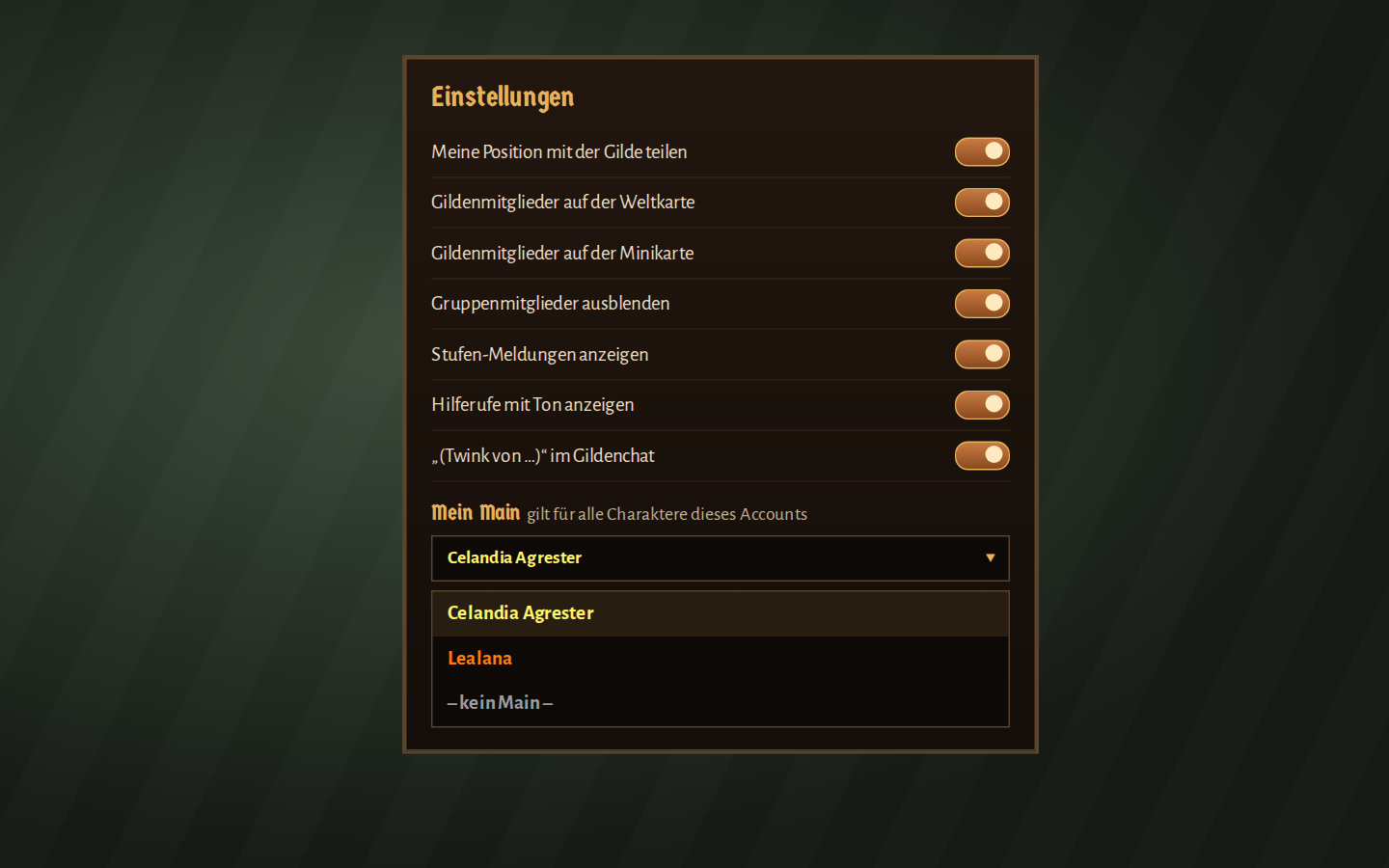
Alle Einstellungen findest du im Gildenfenster im Reiter „Einstellungen“ – ganz ohne Befehle, mit Menü links. Hier steht jede Einstellung mit ihrem Standardwert.
So kommst du hin
- Rechtsklick auf das Wappen an der Minikarte, oder
/sigrid einstellungen, oder- Gildenfenster öffnen (
/sigrid) und oben auf den Reiter „Einstellungen“ klicken.
Links ist ein Menü mit den Seiten Karte, Meldungen & Töne, Main & Chat, Gemeinschaft, Darstellung, Offiziere (nur für Offiziere sichtbar) und Über. Die Schalter wirken sofort.
Tipp: Fahr mit der Maus über einen Schalter – bei vielen erklärt ein Tooltip, was genau passiert.
Die Einstellungen gelten für alle Charaktere deines Accounts. Ausnahme: Positionen von Einblendungen können pro Charakter gelten (siehe Darstellung).
Karte
| Einstellung | Standard | Was sie macht |
|---|---|---|
| Meine Position mit der Gilde teilen | an | Aus: Die anderen sehen dich nicht auf der Karte, und deine Zone wird nicht angezeigt. Im Gildenfenster stehst du weiter mit Stufe und Klasse, aber mit „Position verborgen“. |
| Gildenmitglieder auf der Weltkarte | an | Punkte der anderen auf der Weltkarte. Hilferufe, Treffpunkte, Lagerfeuer und Fundorte bleiben trotzdem sichtbar. |
| Gildenmitglieder auf der Minikarte | an | Symbole des Addons auf der Minikarte. Achtung: Aus blendet alle Addon-Symbole auf der Minikarte aus, also auch Hilferufe, Treffpunkte, Lagerfeuer und Fundorte. |
| Zeigen, wenn ich tot bin | an | Die Gilde sieht „tot“ bzw. „Geist“ in der Mitgliederliste und einen Totenkopf auf der Karte. Lebenspunkte selbst darf ein Addon in WoW: Forever nicht auslesen. |
| Gruppenmitglieder ausblenden | an | Leute aus deiner Gruppe oder deinem Raid zeigt WoW schon selbst – kein doppelter Punkt vom Addon. Hilferufe und Treffpunkte bleiben immer sichtbar. |
Mehr dazu: Gildenkarte, Minikarte.
Meldungen & Töne
| Einstellung | Standard | Was sie macht |
|---|---|---|
| Stufen-Meldungen anzeigen | an | Einblendung, wenn jemand aus der Gilde eine Stufe aufsteigt. |
| Hilferufe anzeigen | an | Einblendung, Chatzeile und Ton bei einem Hilferuf. Das rote Kreuz auf der Karte siehst du immer. |
| Gilden-Erfolge anzeigen | an | Neues Reittier, epischer Gegenstand oder Beruf gemeistert – mit Klick gratulieren. |
| Gilden-Jubiläen anzeigen | an | „Seit einem Jahr in der Gilde“ – am Tag des Beitritts. |
| Wochen-Statistik am Montag | an | Kurze Spaß-Auswertung der letzten Woche. |
| „Gilde kann herstellen“ in Tooltips | an | Im Tooltip von Gegenständen steht, wer aus der Gilde sie herstellen kann (im Kampf aus). |
Darunter wählst du die Töne für vier Ereignisse. Mit ▶ hörst du den Ton probe.
| Ereignis | Standardton | Wann er spielt |
|---|---|---|
| Hilferuf | Schlachtzugswarnung | neuer Hilferuf |
| Ansage | Bereitschaftscheck | neue Ansage eines Offiziers |
| Stufenaufstieg | Quest abgeschlossen | Stufenaufstieg, Gilden-Erfolg, Jubiläum, neuer Mitspieler in deiner Gruppensuche, du wirst Pate |
| Stufe 60 | Stufenaufstieg-Fanfare | Stufe 60, Bosskill-Feier, Kopfgeld geschafft, Schatz gefunden |
Zur Auswahl stehen nur Töne, die WoW selbst mitbringt: Schlachtzugswarnung, Bereitschaftscheck, Quest abgeschlossen, Stufenaufstieg-Fanfare, Flüstern, Gruppeneinladung, Schlachtfeld bereit, Wecker – oder „Aus“.
| Einstellung | Standard | Was sie macht |
|---|---|---|
| Alle Addon-Töne aus | aus | Schaltet alle Töne dieses Addons stumm (auch den Ping des Schatzkompasses). Sonst folgt die Lautstärke der WoW-Einstellung „Effekte“. |
Main & Chat
- Mein Main: Auswahlliste mit deinen eigenen Charakteren. Das Addon kennt jeden Charakter, mit dem du dich mit Addon einmal eingeloggt hast. Fehlt einer, einmal mit ihm einloggen. Gilt für alle Charaktere dieses Accounts. „– kein Main –“ löscht die Angabe.
- Nicht in der Liste? Namen eintippen: Feld + „Speichern“, falls du den Namen lieber selbst schreibst.
- „(Twink von …)“ im Gildenchat (Standard: an): Vor Nachrichten von Twinks steht im Gildenchat, wem sie gehören.
Mehr dazu: Main / Twink.
Gemeinschaft
| Einstellung | Standard | Was sie macht |
|---|---|---|
| Gruppensuchen einblenden | an | Einblendung, wenn jemand aus der Gilde Mitspieler sucht. |
| Bosskill-Feier | an | Einblendung, wenn im Gildenraid ein Raidboss fällt. |
| Konfetti | an | Bei Bosskills, Kopfgeld und gefundenem Schatz regnet es kurz Konfetti. Mit „Konfetti testen“ siehst du es sofort. |
| Neue Lagerfeuer melden | an | Einblendung, wenn jemand sein Lagerfeuer teilt. |
| Beim eigenen Lagerfeuer fragen | an | Stellst du im Spiel ein Lagerfeuer auf, fragt das Addon, ob die Gilde es sehen soll. |
Darunter der Abschnitt TrueFotoMode:
| Einstellung | Standard | Was sie macht |
|---|---|---|
| Zweite Stufe mit allen Namen | an | Aus: Alt+F12 schaltet nur zwischen „ohne Namen“ und aus. |
Die Knöpfe „Ohne Namen“ und „Mit Namen“ starten den Modus direkt. Mehr dazu: TrueFotoMode.
Darstellung
- Einblendungen verschieben: startet den Verschieben-Modus (siehe Ansagen & Einblendungen).
- Nur für diesen Charakter (Standard: aus): An – Positionen und Größen gelten nur für diesen Charakter. Aus – es gilt die gemeinsame Einstellung aller Charaktere.
- Zurücksetzen: alle Einblendungen und das Gildenfenster zurück an den Standardplatz.
Offiziere
Diese Seite sehen nur Offiziere. Was dort steht, erklärt Für Offiziere.
Über
Version des Addons, die wichtigsten Befehle und der Knopf „Tutorial erneut starten“.
Weitere Einstellungen an anderer Stelle
- Sammelkarte: eigene Schalter im Reiter Gemeinschaft → Sammelkarte und am Knopf auf der Weltkarte (siehe Sammelkarte).
- Gruppensuche: Der Haken „Neue Suchen anderer einblenden“ auf der Seite Gruppensuche ist dieselbe Einstellung wie „Gruppensuchen einblenden“.
- Schatzkompass: Rechtsklick schaltet seinen Ton an oder aus (siehe Schnitzeljagd).
- Verschieben-Modus: „Raster anzeigen“ (aus) und „Einrasten“ (an).